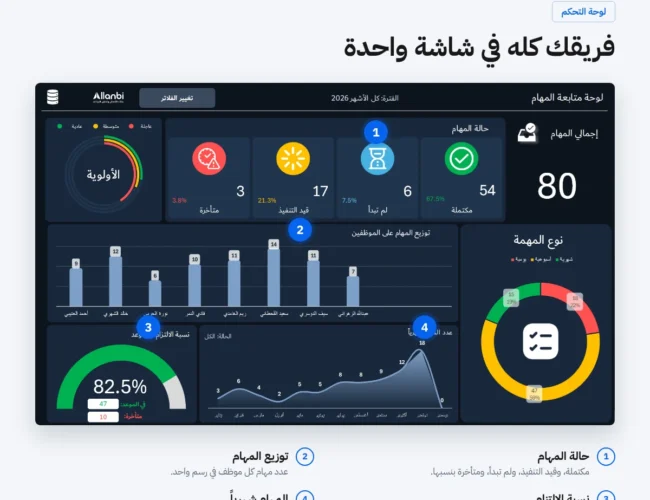
لوحة إدارة مهام المشاريع في Excel – داشبورد حالات المهام والإنجاز والتكاليف
$29.00 السعر الأصلي هو: $29.00.$19.99السعر الحالي هو: $19.99.
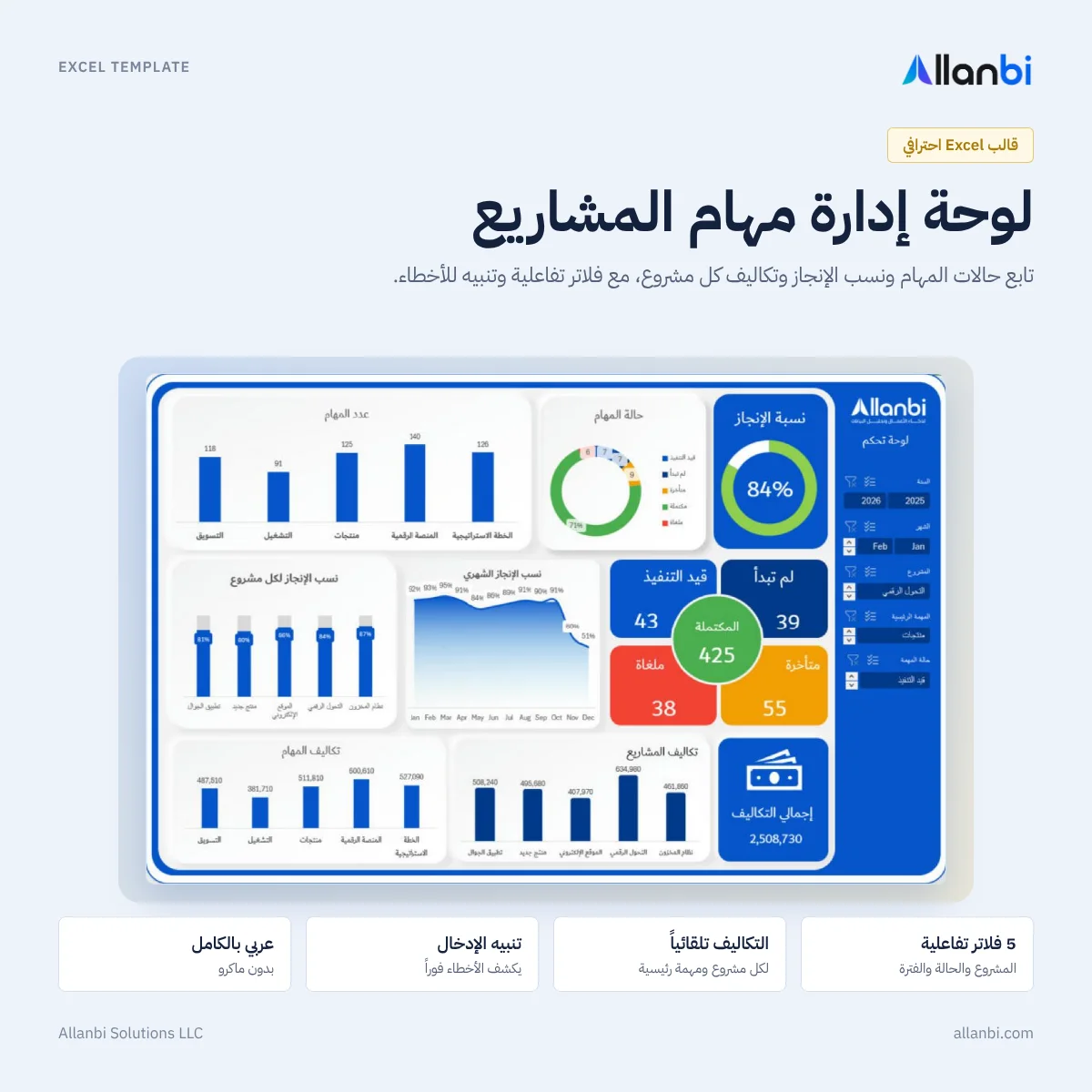
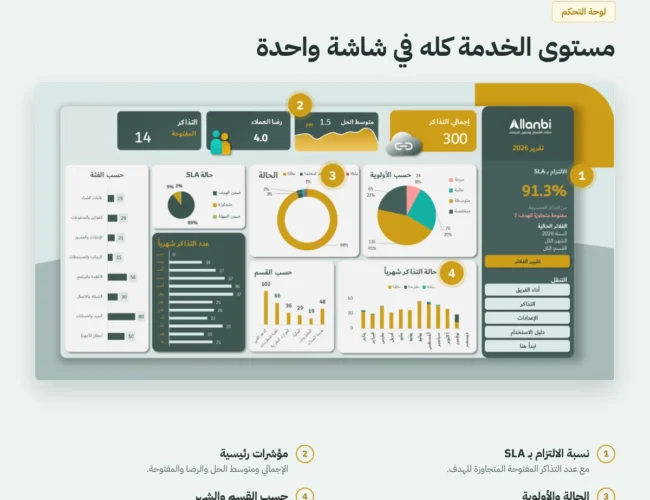
لوحة تحكم Excel تفاعلية تتابع مهام مشاريعك: حالات المهام، ونسب الإنجاز الشهرية ولكل مشروع، وتكاليف كل مشروع ومهمة رئيسية، مع 5 فلاتر وتنبيه لأخطاء الإدخال. عربية بالكامل.
لوحة إدارة مهام المشاريع في Excel – داشبورد حالات المهام والإنجاز والتكاليف
لوحة إدارة مهام المشاريع في Excel: حالات المهام والإنجاز والتكاليف في شاشة واحدة
كم مهمة اكتملت في كل مشروع؟ وما نسبة الإنجاز هذا الشهر؟ وأين تذهب التكاليف؟ لوحة إدارة مهام المشاريع من Allanbi تحوّل جدول مهامك إلى لوحة تحكم تفاعلية بفلاتر سهلة، عربية بالكامل.
ماذا يحتوي القالب؟
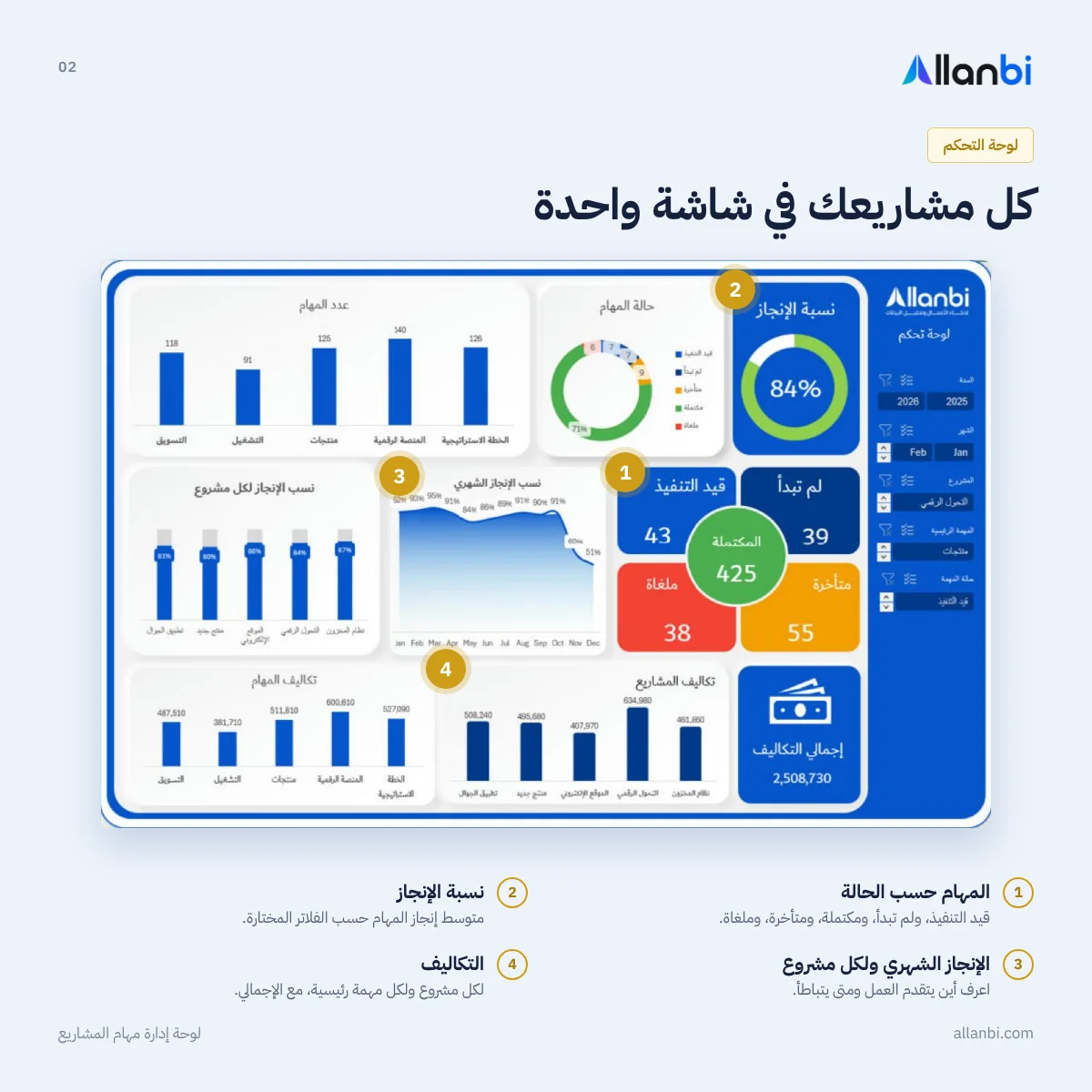
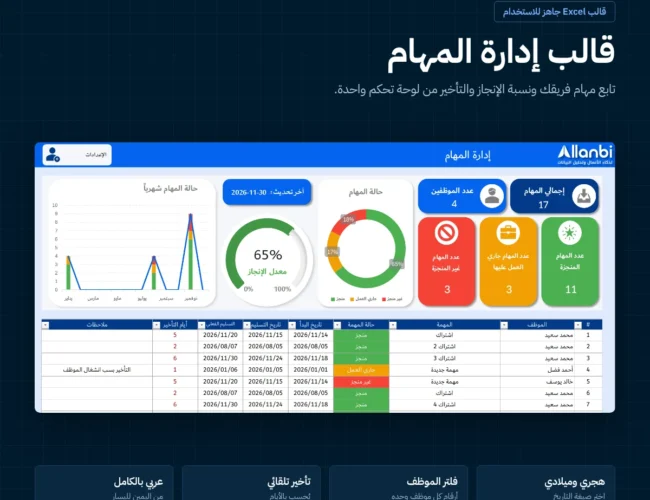
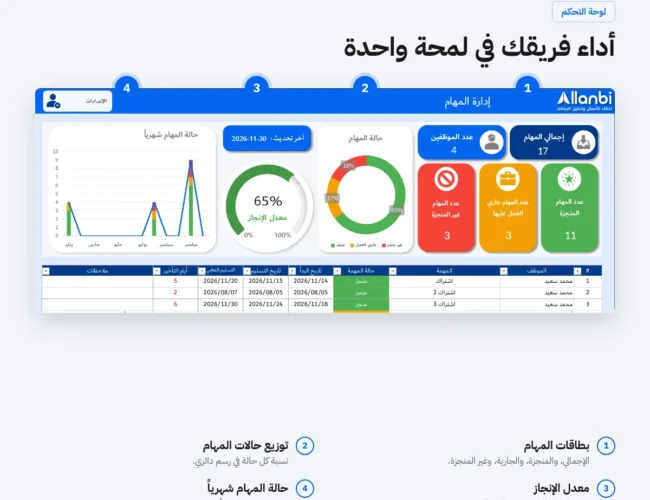
- لوحة تحكم تفاعلية: عدد المهام حسب الحالة (قيد التنفيذ، لم تبدأ، مكتملة، متأخرة، ملغاة) ونسبة الإنجاز الإجمالية.
- نسب الإنجاز شهرياً ولكل مشروع في رسوم واضحة.
- التكاليف: لكل مشروع ولكل مهمة رئيسية، مع إجمالي التكاليف. تكلفة المهمة تُحسب تلقائياً من تكلفة الوحدة وعدد الوحدات.
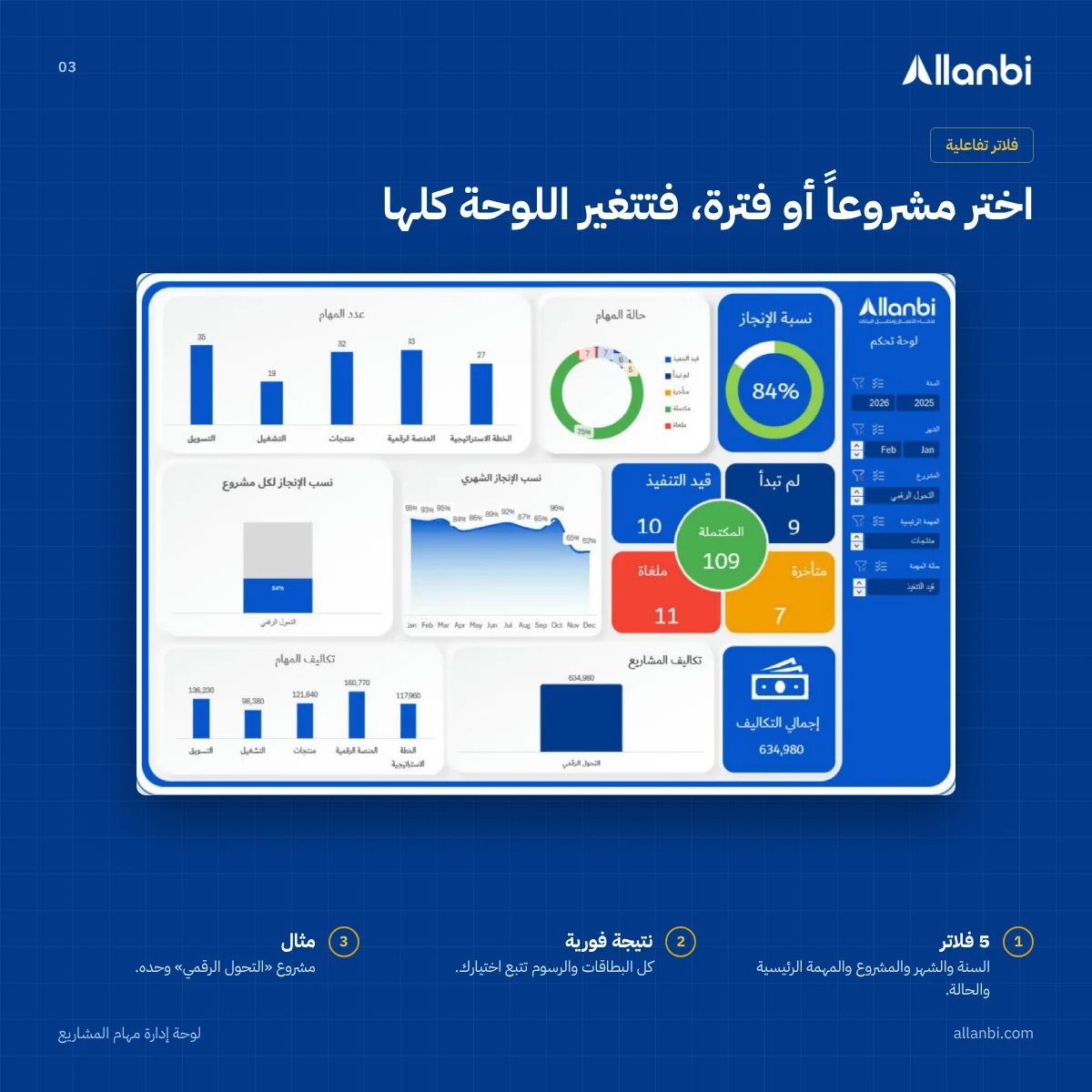
- 5 فلاتر تفاعلية: السنة والشهر والمشروع والمهمة الرئيسية والحالة، وكل فلتر يطبَّق على اللوحة كلها.
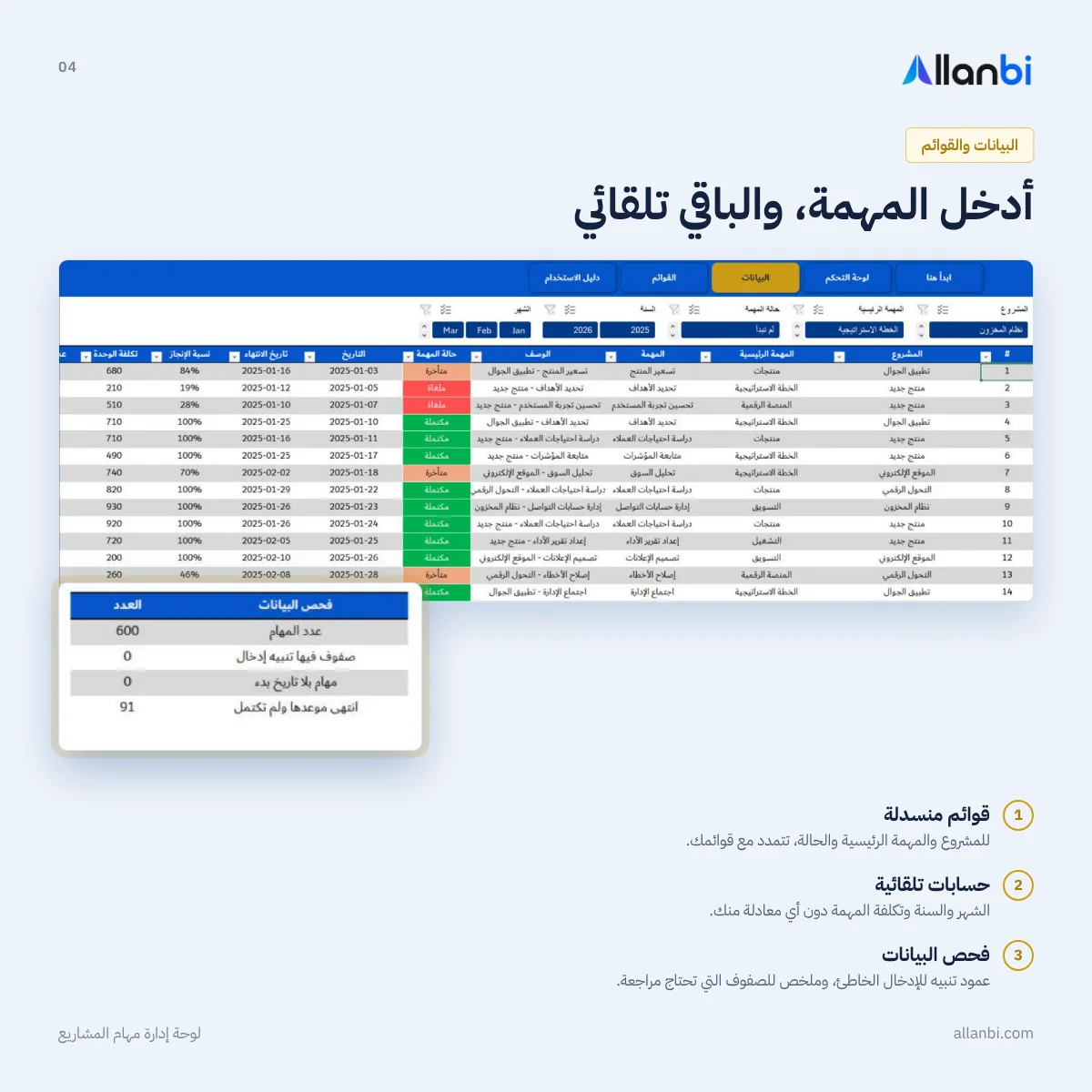
- قوائم منسدلة للمشروع والمهمة الرئيسية والحالة، تتمدد مع قوائمك.
- تنبيه الإدخال وفحص البيانات: عمود يكتب سبب أي خطأ ويلوّن الصف، وملخص للصفوف التي تحتاج مراجعة.
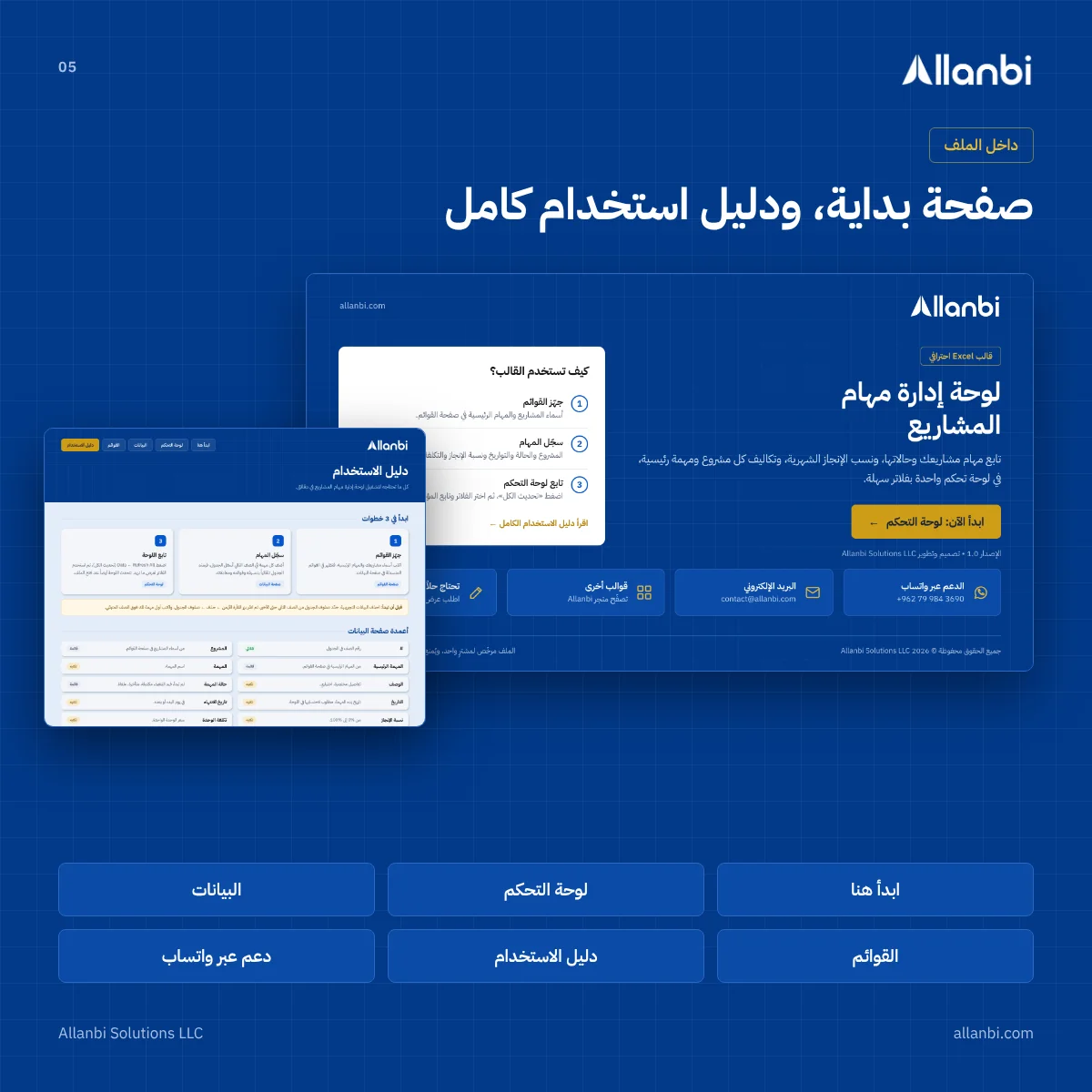
- صفحة بداية ودليل استخدام، والملف عربي بالكامل من اليمين لليسار، وبدون ماكرو.
لمن هذا القالب؟
- مديرو المشاريع والفرق الذين يتابعون عدة مشاريع في وقت واحد.
- الشركات الصغيرة والمتوسطة ومكاتب الاستشارات والمقاولات والتسويق.
- كل من يريد تقريراً واضحاً عن الإنجاز والتكاليف دون برامج معقدة.
كيف تبدأ؟
- اكتب أسماء مشاريعك والمهام الرئيسية في صفحة القوائم.
- سجّل المهام في صفحة البيانات: الحالة، والتواريخ، ونسبة الإنجاز، والتكلفة.
- اضغط «تحديث الكل» (Refresh All)، وتابع اللوحة بالفلاتر.
الأسئلة الشائعة
هل أحتاج خبرة في Excel؟
لا. تختار القيم من قوائم جاهزة، والحسابات تعمل تلقائياً.
على أي إصدار يعمل؟
Microsoft Excel 2016 أو أحدث على Windows. لا يُنصح باستخدامه على Google Sheets.
هل تتحدث اللوحة تلقائياً؟
اللوحة مبنية على جداول محورية، فتتحدث عند فتح الملف، أو بضغطة «تحديث الكل» بعد إضافة مهام جديدة.
هل أستلم الملف فوراً؟
نعم، رابط التحميل يصلك مباشرة بعد إتمام الدفع.
لوحة إدارة مهام المشاريع في Excel: حالات المهام والإنجاز والتكاليف في شاشة واحدة
كم مهمة اكتملت في كل مشروع؟ وما نسبة الإنجاز هذا الشهر؟ وأين تذهب التكاليف؟ لوحة إدارة مهام المشاريع من Allanbi تحوّل جدول مهامك إلى لوحة تحكم تفاعلية بفلاتر سهلة، عربية بالكامل.
ماذا يحتوي القالب؟
- لوحة تحكم تفاعلية: عدد المهام حسب الحالة (قيد التنفيذ، لم تبدأ، مكتملة، متأخرة، ملغاة) ونسبة الإنجاز الإجمالية.
- نسب الإنجاز شهرياً ولكل مشروع في رسوم واضحة.
- التكاليف: لكل مشروع ولكل مهمة رئيسية، مع إجمالي التكاليف. تكلفة المهمة تُحسب تلقائياً من تكلفة الوحدة وعدد الوحدات.
- 5 فلاتر تفاعلية: السنة والشهر والمشروع والمهمة الرئيسية والحالة، وكل فلتر يطبَّق على اللوحة كلها.
- قوائم منسدلة للمشروع والمهمة الرئيسية والحالة، تتمدد مع قوائمك.
- تنبيه الإدخال وفحص البيانات: عمود يكتب سبب أي خطأ ويلوّن الصف، وملخص للصفوف التي تحتاج مراجعة.
- صفحة بداية ودليل استخدام، والملف عربي بالكامل من اليمين لليسار، وبدون ماكرو.
لمن هذا القالب؟
- مديرو المشاريع والفرق الذين يتابعون عدة مشاريع في وقت واحد.
- الشركات الصغيرة والمتوسطة ومكاتب الاستشارات والمقاولات والتسويق.
- كل من يريد تقريراً واضحاً عن الإنجاز والتكاليف دون برامج معقدة.
كيف تبدأ؟
- اكتب أسماء مشاريعك والمهام الرئيسية في صفحة القوائم.
- سجّل المهام في صفحة البيانات: الحالة، والتواريخ، ونسبة الإنجاز، والتكلفة.
- اضغط «تحديث الكل» (Refresh All)، وتابع اللوحة بالفلاتر.
الأسئلة الشائعة
هل أحتاج خبرة في Excel؟
لا. تختار القيم من قوائم جاهزة، والحسابات تعمل تلقائياً.
على أي إصدار يعمل؟
Microsoft Excel 2016 أو أحدث على Windows. لا يُنصح باستخدامه على Google Sheets.
هل تتحدث اللوحة تلقائياً؟
اللوحة مبنية على جداول محورية، فتتحدث عند فتح الملف، أو بضغطة «تحديث الكل» بعد إضافة مهام جديدة.
هل أستلم الملف فوراً؟
نعم، رابط التحميل يصلك مباشرة بعد إتمام الدفع.
| نوع المنتج | لوحة تحكم |
|---|---|
| لغة الملف | العربية |
يسمح فقط للزبائن مسجلي الدخول الذين قاموا بشراء هذا المنتج ترك مراجعة.
MAECENAS IACULIS
Vestibulum curae torquent diam diam commodo parturient penatibus nunc dui adipiscing convallis bulum parturient suspendisse parturient a.Parturient in parturient scelerisque nibh lectus quam a natoque adipiscing a vestibulum hendrerit et pharetra fames nunc natoque dui.
ADIPISCING CONVALLIS BULUM
- Vestibulum penatibus nunc dui adipiscing convallis bulum parturient suspendisse.
- Abitur parturient praesent lectus quam a natoque adipiscing a vestibulum hendre.
- Diam parturient dictumst parturient scelerisque nibh lectus.
Scelerisque adipiscing bibendum sem vestibulum et in a a a purus lectus faucibus lobortis tincidunt purus lectus nisl class eros.Condimentum a et ullamcorper dictumst mus et tristique elementum nam inceptos hac parturient scelerisque vestibulum amet elit ut volutpat.
ميزات القالب
- خطوط وأيقونات مجانية
- وشملت معاينة الصور
- شاشة واسعة
- تحليل البيانات
- يوتيوب فيديو تعليمي
- الدعم الفني
- وصول متعدد المستخدمين
- الوصول المحمول
- استيراد / تصدير البيانات
- واجهة قابلة للتخصيص
- قوالب مدمجة
تفاصيل الحزمة
- حجم الملف 418 كيلو بايت
- اثنين من علامات التبويب ورقة
توافق البرامج
- مايكروسوفت اكسل 365
- مايكروسوفت اكسل 2021
- مايكروسوفت اكسل 2019
- مايكروسوفت اكسل 2016
- مايكروسوفت اكسل 2013
- مايكروسوفت إكسل لماك
- مايكروسوفت اكسل ويندوز
مستوى المهارة المطلوبة
- متوسط
هل القوالب قابلة للتخصيص بالكامل؟
نعم، جميع قوالبنا قابلة للتخصيص بالكامل. يمكنك تعديل التخطيط، والبيانات، وعناصر التصميم لتناسب احتياجاتك الخاصة. تم تصميم قوالبنا لتكون مرنة، مما يتيح لك تخصيصها بسهولة وفقًا لتفضيلاتك.
هل يمكنني طلب منتج بأي لغة؟
نعم، نوفر منتجاتنا بأي لغة. ما عليك سوى اختيار خيار “لغة أخرى” من خيارات المنتج أثناء عملية الشراء. بعد إتمام الطلب، ستصلك خلال 48 ساعة.
ماذا يحدث إذا اخترت حجم شاشة غير صحيح للوحة التحكم؟
في حال اختيار حجم شاشة غير مناسب، قد لا يتم عرض لوحة التحكم بشكل صحيح على جهازك. فقد تظهر العناصر كبيرة جدًا، أو صغيرة جدًا، أو غير مُحاذاة بشكل جيد، مما يؤثر على سهولة القراءة والاستخدام. ننصح باختيار الحجم المناسب للشاشة لضمان أفضل عرض وأداء.
هل أحتاج إلى مهارات محددة لاستخدام لوحات التحكم؟
نعم، لاستخدام لوحات تحكم Excel المتقدمة بفاعلية، يجب أن تكون لديك معرفة أساسية على الأقل بـ PivotTables. فهذا سيساعدك على تخصيص البيانات وتحليلها بكفاءة.
هل توفرون خدمات لإضافة بياناتنا الخاصة إلى القوالب المشتراة؟
لا، نحن لا نقدم خدمة إدخال بياناتك الخاصة في القوالب المشتراة. لكن القوالب قابلة للتخصيص بالكامل، مما يتيح لك إضافة بياناتك بسهولة.
هل أحتاج إلى مهارات محددة لاستخدام قوالب لوحات التحكم المتقدمة في Excel؟
قوالب لوحات التحكم المتقدمة في Excel سهلة الاستخدام، وكل ما تحتاج إلى معرفته هو كيفية التعامل مع PivotTables. فبمجرد امتلاكك معرفة أساسية بـ PivotTables، ستتمكن من تخصيص هذه القوالب والاستفادة منها بشكل كامل بسهولة. “يرجى التحقق من مستوى المهارات المطلوبة”
هل يمكنني عرض هذه القوالب على المواقع أو المنصات الإلكترونية؟
لا، وفقًا لسياسة حقوق النشر الخاصة بنا، لا يُسمح بعرض هذه القوالب على المواقع الإلكترونية أو وسائل التواصل الاجتماعي أو أي منصات على الإنترنت. القوالب مخصصة للاستخدام الشخصي فقط ولا يجوز عرضها أو توزيعها علنًا.

المراجعات
لا توجد مراجعات بعد.